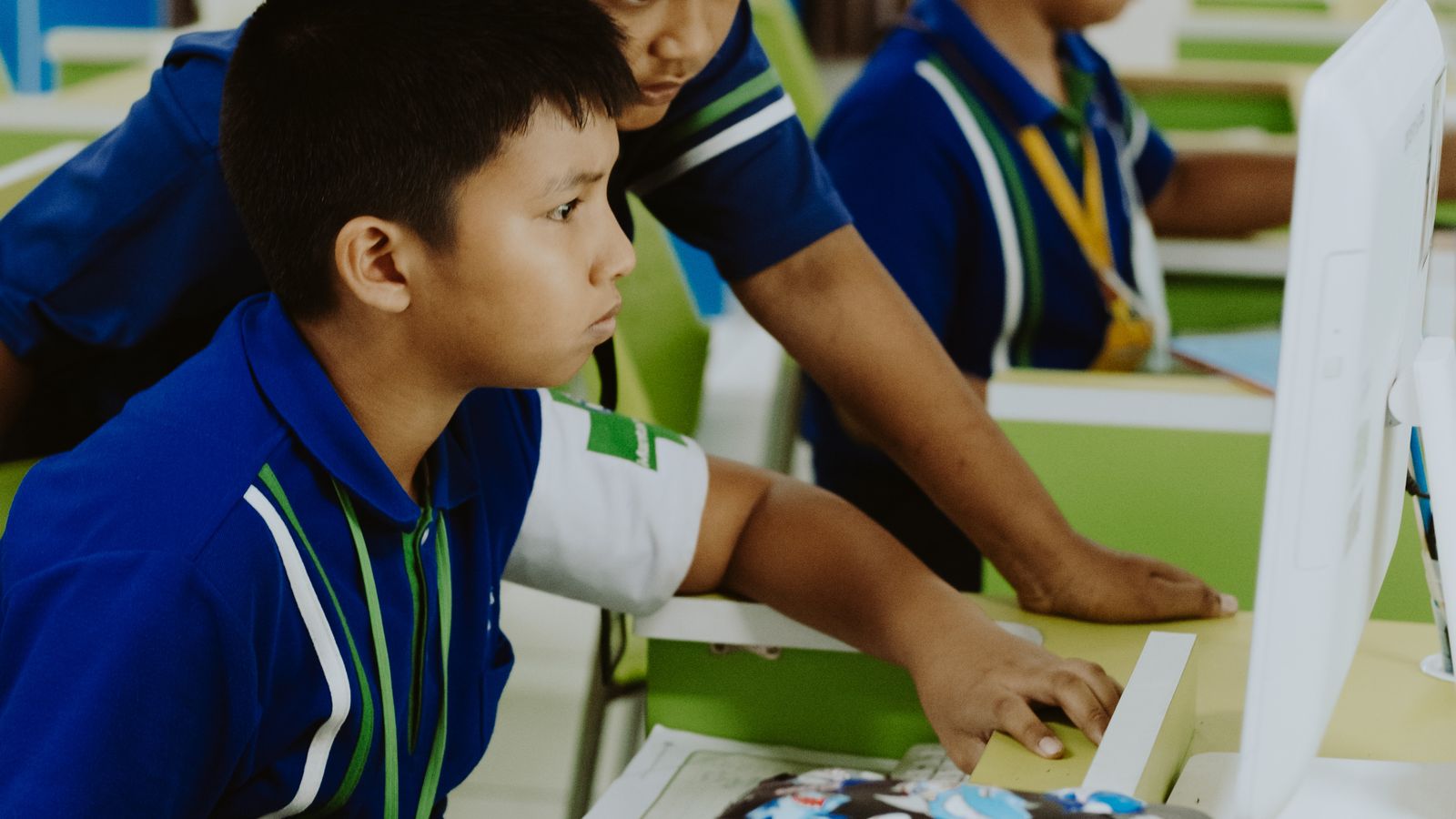

Học Scratch cho trẻ là cách nhẹ nhàng để các em làm quen với lập trình mà không phải gõ mã. Mọi thứ được ghép từ những khối lệnh màu sắc, nên trẻ tập trung vào ý tưởng thay vì lo lỗi chính tả. Chúng tôi viết bài này như một buổi học đầu tiên: làm quen giao diện, cho nhân vật chuyển động, rồi tạo một trò chơi bắt vật rơi hoàn chỉnh. Phụ huynh hoặc giáo viên có thể ngồi cạnh và làm cùng.
Học Scratch cho trẻ: Scratch là gì và vào bằng cách nào

Scratch là môi trường lập trình miễn phí do nhóm nghiên cứu tại MIT xây dựng cho người mới học, đặc biệt là trẻ em. Bạn truy cập trang chủ Scratch rồi bấm “Tạo” để vào trình soạn thảo ngay trên trình duyệt. Không cần cài đặt.
Bạn có thể làm không cần tài khoản. Nếu muốn lưu dự án trên mạng, hãy tạo tài khoản. Với trẻ nhỏ, hãy dùng email của phụ huynh và đọc kỹ quy định cộng đồng cùng con. Giao diện có thể đổi sang tiếng Việt ở biểu tượng hình quả địa cầu.
Làm quen giao diện

Màn hình Scratch có ba khu vực chính. Bạn nên cùng con nhận diện từng khu vực trước khi làm bất cứ thứ gì.
- Sân khấu ở góc trên bên phải: nơi nhân vật và hình nền hoạt động.
- Danh sách nhân vật ở bên dưới sân khấu: mỗi nhân vật có bộ lệnh riêng. Nhân vật mặc định là chú mèo.
- Khu vực khối lệnh ở bên trái, chia theo màu: Chuyển động màu xanh dương, Hiển thị màu tím, Sự kiện màu vàng, Điều khiển màu cam…
- Khu vực kịch bản ở giữa: nơi trẻ kéo khối lệnh vào để ghép thành chương trình.
Hãy để con tự nghịch một lúc. Kéo khối “di chuyển 10 bước” ra giữa rồi nhấp vào nó. Mèo sẽ nhích về phía trước. Phản hồi tức thì này khiến trẻ thích ngay.
Bài 1: cho mèo di chuyển bằng phím mũi tên
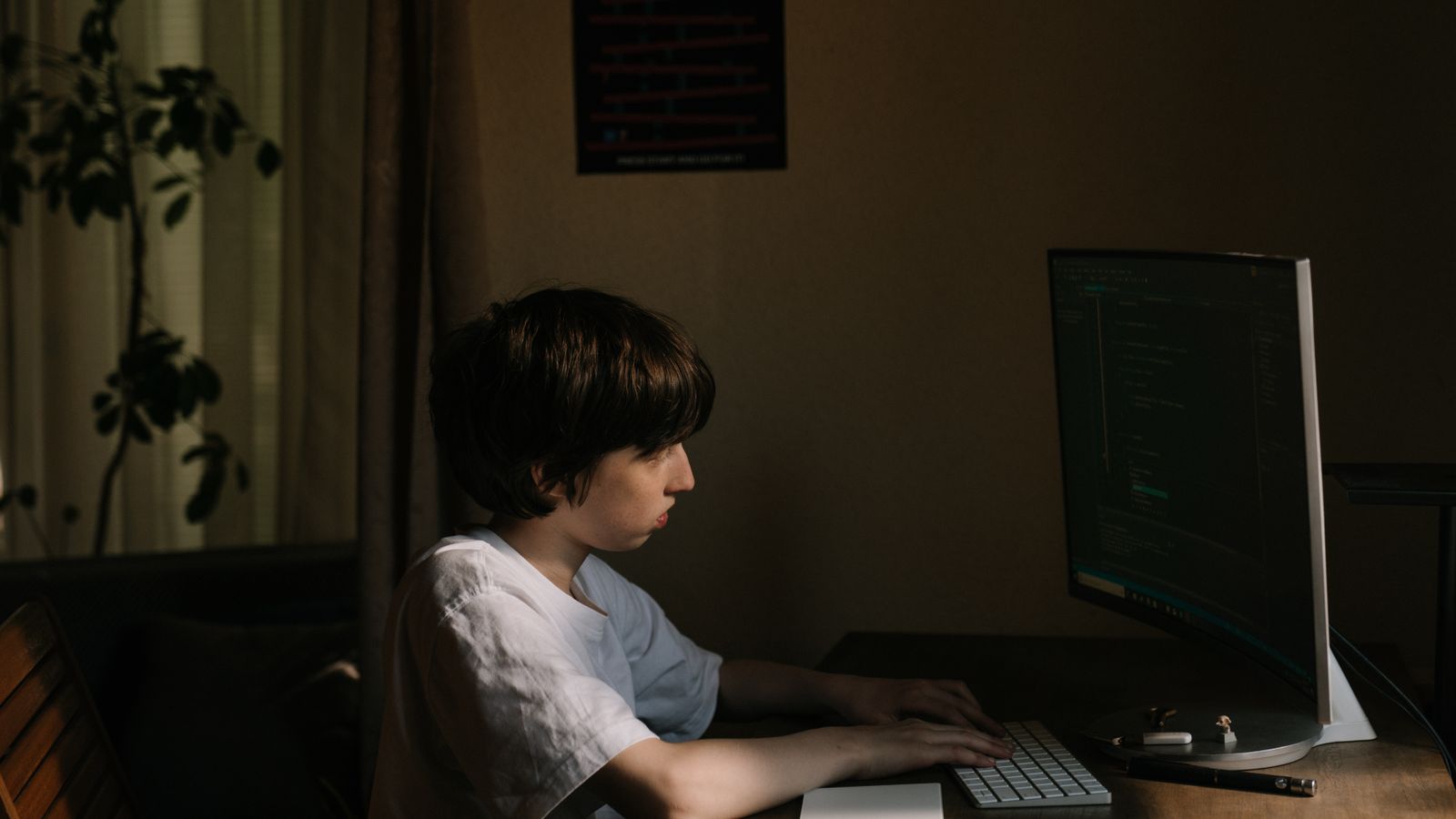
Đây là chương trình đầu tiên, và nó gồm khối đơn giản nhất.
- Từ nhóm Sự kiện, kéo khối “khi nhấn phím” ra, rồi chọn phím mũi tên phải.
- Từ nhóm Chuyển động, kéo khối “thay đổi x một lượng” gắn dưới khối vừa rồi và nhập số 10.
- Lặp lại cho ba phím còn lại. Phím mũi tên trái dùng giá trị -10, phím lên và xuống dùng khối “thay đổi y”.
Bấm vào sân khấu và nhấn các phím mũi tên. Mèo bay quanh sân khấu theo ý bạn. Đây là lúc bạn giải thích với con ý niệm toạ độ: x là ngang, y là dọc. Nhiều em hiểu ngay vì từng thấy khái niệm tương tự ở môn Toán.
Bài 2: trò chơi bắt vật rơi

Bây giờ ta ghép thành một trò chơi nhỏ: mèo di chuyển ngang để bắt quả táo rơi từ trên xuống.
Chuẩn bị nhân vật
Thêm nhân vật mới bằng nút ở góc dưới bên phải, chọn quả táo. Với mèo, hãy xoá bớt khối di chuyển lên và xuống, chỉ giữ trái phải. Đặt mèo ở đáy sân khấu bằng khối “đặt y thành -120”.
Cho táo rơi
Chọn nhân vật táo. Dùng khối “khi nhấp vào cờ xanh” để bắt đầu. Tiếp theo đặt táo ở vị trí ngẫu nhiên phía trên bằng khối “đặt x thành số ngẫu nhiên từ -200 đến 200” và “đặt y thành 170”. Dùng khối “lặp lại cho đến khi” với điều kiện táo chạm mèo hoặc chạm đáy, bên trong là “thay đổi y một lượng -5”.
Tính điểm
Vào nhóm Biến số, tạo biến mới tên “Điểm”. Đầu chương trình, đặt Điểm bằng 0. Khi táo chạm mèo, thay đổi Điểm một lượng 1. Sau đó đưa táo về trên cao để rơi lại. Dùng khối “lặp lại mãi” bao quanh cả quá trình để trò chơi tiếp tục.
Bấm cờ xanh và chơi thử. Hầu hết trẻ sẽ nảy ra ý muốn thêm tính năng: tốc độ rơi nhanh dần, thêm quả bom, âm thanh khi bắt được. Hãy ủng hộ những ý tưởng đó, vì mỗi ý là một cơ hội học thêm.
Các lỗi trẻ hay gặp khi học Scratch cho trẻ
Lỗi phổ biến nhất là khối lệnh không được gắn liền nhau, nên chương trình không chạy. Hãy nhắc trẻ nhìn xem các khối có khít vào nhau không. Lỗi thứ hai là quên đặt vị trí ban đầu, khiến trò chơi lần sau bắt đầu ở chỗ cũ. Lỗi thứ ba là chọn nhầm nhân vật khi kéo khối lệnh, nên khối nằm ở sai nơi.
Khi trò chơi không chạy như ý, đừng sửa hộ ngay. Hãy hỏi: “Nhân vật nào đang chạy khối này? Khối này chạy khi nào?” Những câu hỏi đó dẫn trẻ tới việc tự kiểm tra từng phần, đó chính là kỹ năng gỡ lỗi.
Tiếp tục học như thế nào
Sau trò chơi đầu tiên, hãy để con tự chọn dự án tiếp theo. Có thể là một câu chuyện hoạt hình, một bài nhạc, hay một trò hỏi đáp kiến thức. Việc tự chọn giúp con gắn bó hơn nhiều.
Bạn có thể xem lại bức tranh chung ở bài lập trình cho trẻ em: bắt đầu từ đâu và học thế nào, và bổ sung các hoạt động không cần máy ở bài tư duy tính toán cho trẻ. Với các bài tập có hướng dẫn từng bước, Code.org cũng là nơi tham khảo tốt. Ngoài ra, bạn có thể tìm thêm tài liệu hướng dẫn chính thức tại trang ý tưởng của Scratch.
Khi trẻ đã tự tin, hãy khuyến khích chia sẻ dự án với bạn bè trong lớp. Giải thích sản phẩm cho người khác là một cách học rất hiệu quả.
Việc nhỏ để bạn tự làm
Hãy cùng con làm trò chơi bắt vật rơi ở trên, rồi thêm một thay đổi do chính con đề xuất. Có thể là đổi nhân vật, thêm âm thanh hoặc làm táo rơi nhanh hơn sau mỗi lần bắt. Ghi lại thay đổi đó vào một tờ giấy nhỏ, kèm ngày làm. Sau vài tuần, tờ giấy đó sẽ cho bạn thấy con đã tiến bộ đến đâu.